En guide for nybegynnere
Slik legger du til et kart i CEWE FOTOBOK
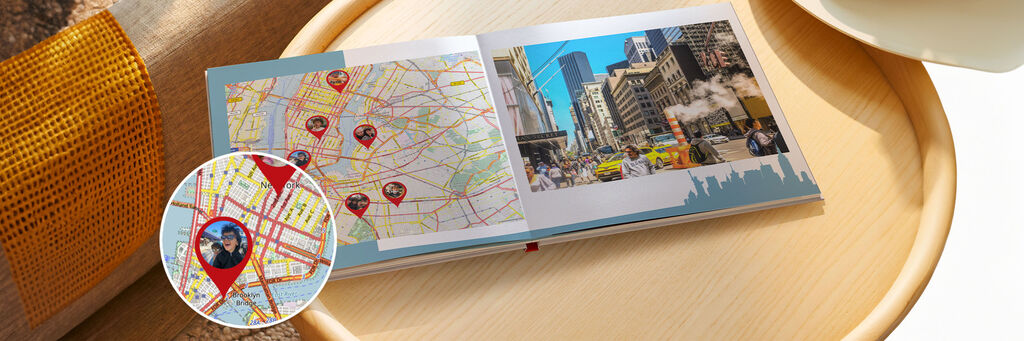
Gi din fotobok en eventyrlig touch med et kart som viser reisene dine rundt om i verden. Når du legger til et kart i fotoboken, kan du markere hvor utvalgte bilder er tatt, følge reiseruten din og markere plassene du besøkte.
Følg disse enkle trinnene for å legge til et detaljert kart over reisene dine i fotoboken din.
Slik legger du til et kart i fotoboken
Når den valgte fotoboken er åpen i CEWE Fotoprogram, klikker du på ikonet «Nytt kart» i verktøylinjen.

Et kart legges automatisk til på siden. I menyen til høyre på skjermen finner du nå alternativer for å redigere, organisere og utforme kartet ditt.
Merk av stedene dine
For å lage et kart over ønsket sted, skriver du ganske enkelt inn en adresse, en by, en region eller et land i tekstfeltet merket «Markeringer» som du finner i redigeringspanelet til høyre [1]. Når du har gjort det, velger du «+»-ikonet ved siden av navnet på stedet du vil legge til på kartet [2]. Deretter kan du tilpasse utseendet på markeringen ved å klikke på redigeringsalternativet på stedet under "Du har valgt:" [3].

Tilpass utseendet på markerte steder
Hvis du har søkt etter en region, et fylke eller en by, kan kartet vise hele området du har søkt etter. Velg «Flate» i rullegardinmenyen under «Markering», som vises på bildet nedenfor.
Du kan endre visningen av denne markeringen gjennom innstillingene under «Konfigurer markering». Endre konturens farge, juster linjens tykkelse og juster fyllfargen.

Merk stedene du har besøkt med kartnåler
Du kan merke bestemte steder du har besøkt ved hjelp av kartnåler. Du kan enten legge til standard kartnåler eller markører med bilder.
For å legge til en standard kartnål på kartet, klikker du på alternativet «Sett nål i midten» og deretter kan du eventuelt dra den til riktig sted.

Slik legger du til kartnåler med bilder på kartet ditt
Å legge til kartnåler med bilder er en kreativ måte å markere på kartet hvor enkelte bilder er tatt.
Velg et bilde til kartnålen din
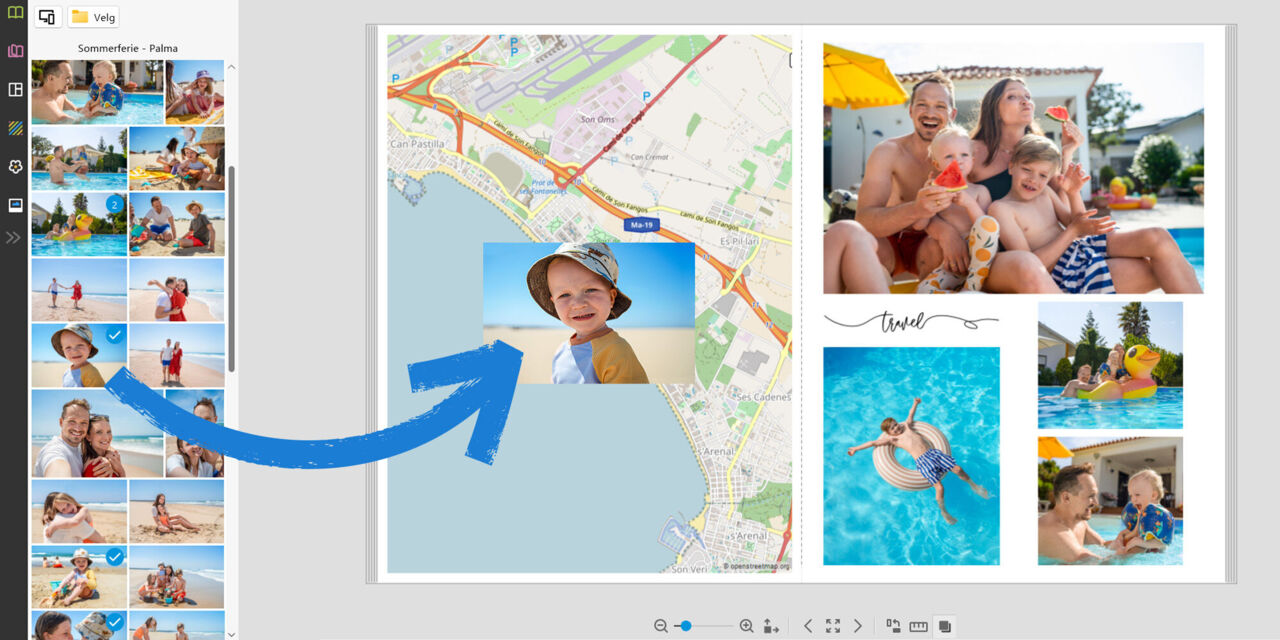
Velg bildet du vil legge til fra menyen til venstre på skjermen, der alle bildene dine ligger.
Når du har valgt bildet, drar du det over på kartet.
Kombiner bildet ditt med kartnålen
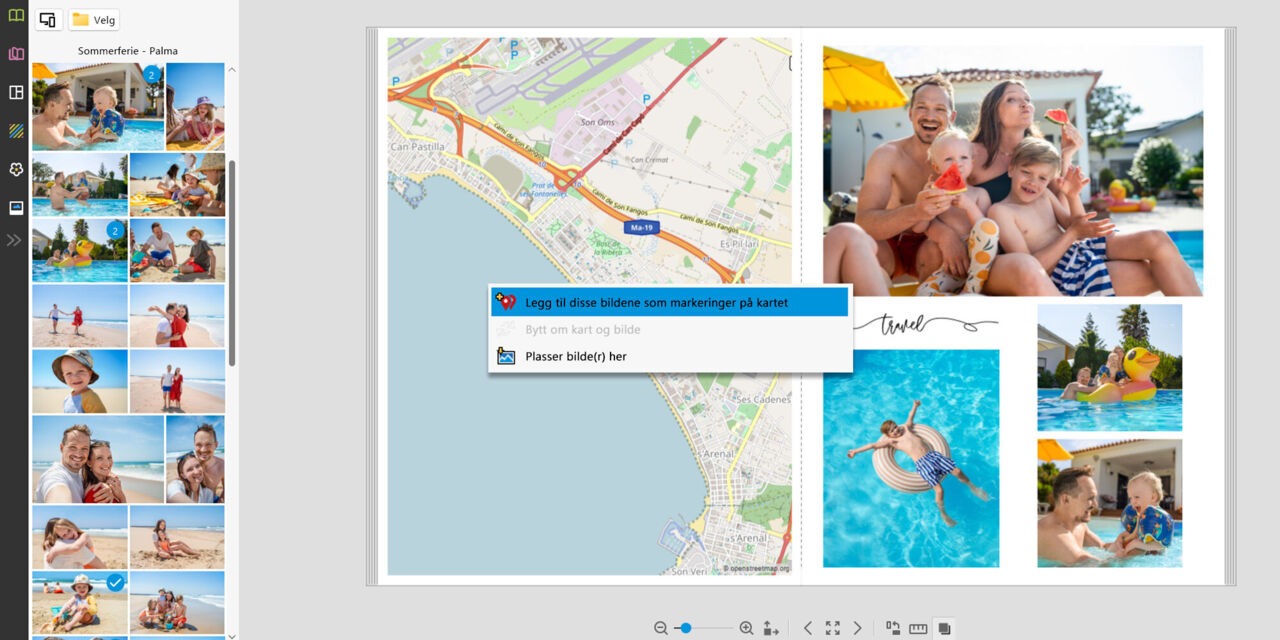
Det vises en popup-melding. Velg det første alternativet i listen – «Legg til disse bildene som markeringer på kartet».
Da legges det valgte bildet til i nålen. Den opprettes automatisk for deg, med det valgte bildet innebygd.
Plasser kartnålen din på kartet
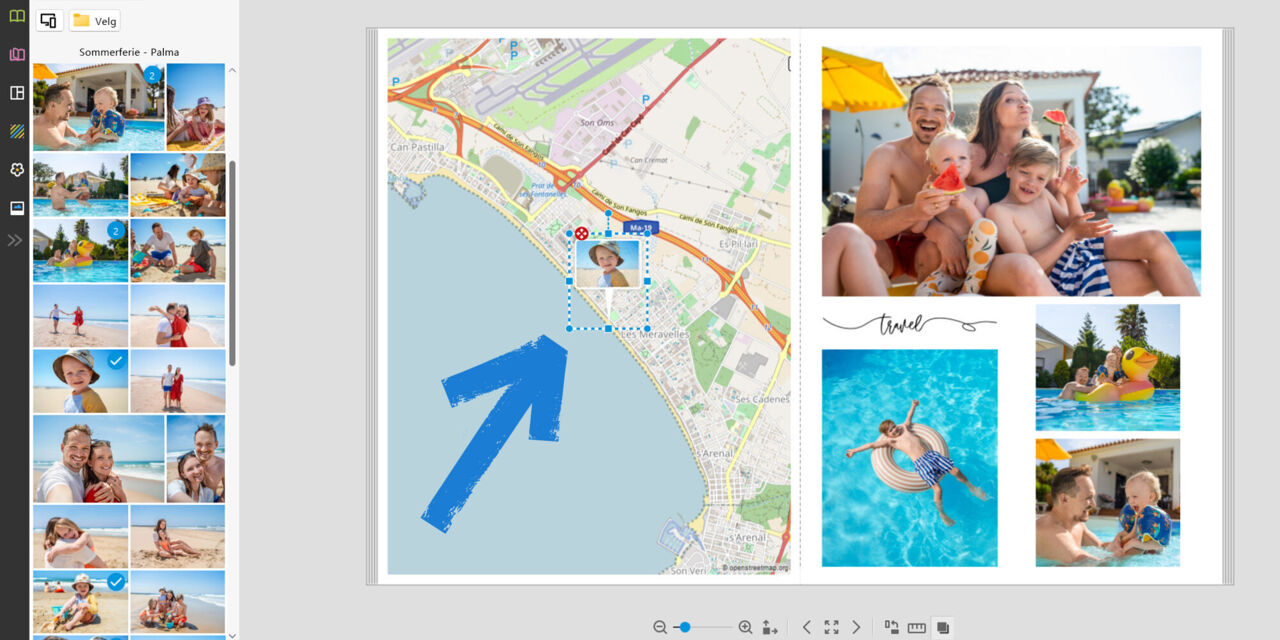
Dra og slipp kartnålen på ønsket sted. Du kan plassere en kartnål hvor som helst på kartet.
Du kan markere det nøyaktige stedet der hvert bilde, eller utvalgte bilder, i fotoboken din ble tatt. Det er en utmerket måte å fortelle historien om reisene dine og hvilken rute du tok for å komme frem til hver severdighet.
Flere måter å tilpasse kartet på
Rediger kartets utseende
Tilpass kartet slik at det passer til fotobokens overordnede design ved å velge mellom fire ulike utseende. Åpne rullegardinmenyen «Rediger kart» og velg mellom «Høy oppløsning», «Typografi», «Lys» eller «Svart-hvitt». Hvert alternativ gir kartet et unikt utseende som fremhever fotobokens helhetsinntrykk.

Hvis du vil se nærmere på det området på kartet som du har besøkt, kan du bruke zoomfunksjonen til å zoome inn og ut. Det er dessuten enkelt å flytte rundt på kartet innenfor rammen – klikk og hold museknappen nede på bildet, og dra det til det området du ønsker å vise, kommer til syne.
Beskjær kartet til ønsket utsnitt
Bruk glidebryteren for beskjæring til å beskjære området rundt det stedet du ønsker. Dette er en utmerket måte å sikre at kartet fokuserer akkurat der du vil, uten forstyrrelser. Det er spesielt effektivt hvis du ønsker å isolere et bestemt land eller en øy.

Hvis du ønsker å legge til litt margin rundt det beskårne området, for eksempel for å få med en del av havet som omgir en øy, kan du enkelt gjøre dette ved hjelp av funksjonen «Avstand fra beskjæringskant». Angi ønsket avstand i millimeter, så justeres designet ditt deretter.
Slik legger du til flyruter på kartet ditt
Vis frem reiseplanen din som en proff ved å legge til alle flyreisene du har tatt på kartet. Å dokumentere flyreisene dine er en utmerket måte å visualisere og gjenoppleve reisene dine på.
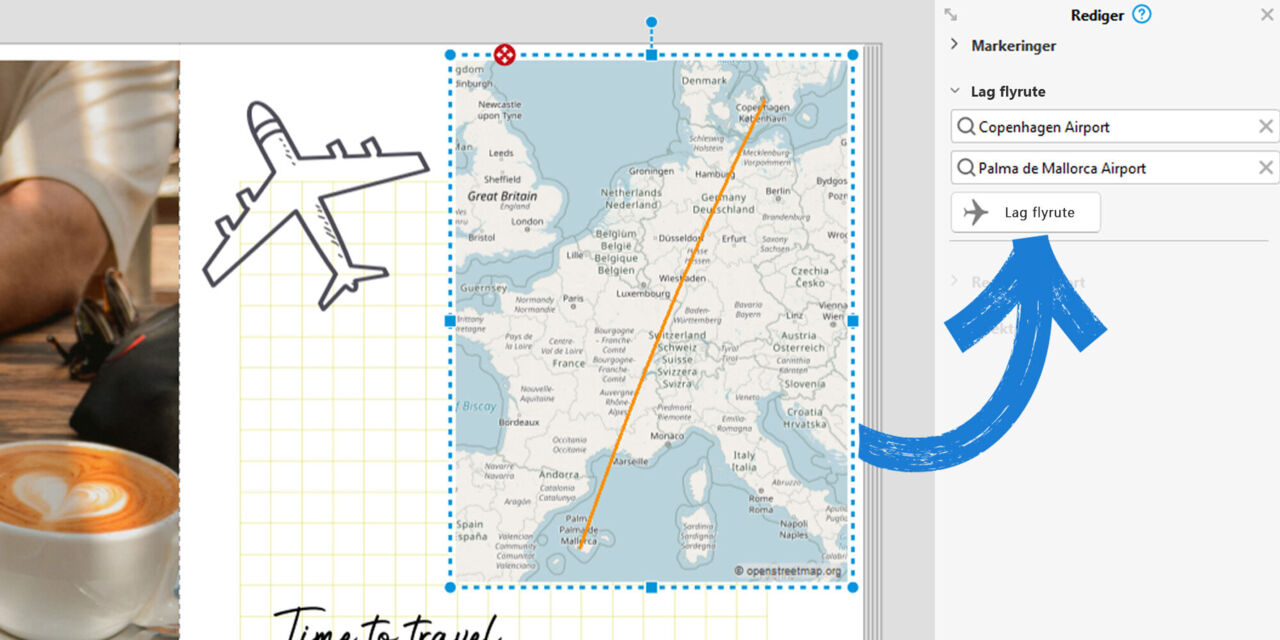
Planlegg flyreisen din
Klikk på kartet og gå til menyen «Rediger» til høyre på skjermen. Finn overskriften «Opprett en flyrute». For å tegne opp flyruten din, angir du bare avreise- og ankomststed og klikker deretter på knappen «Opprett flyrute». Kartet viser da ruten du fulgte under reisen.
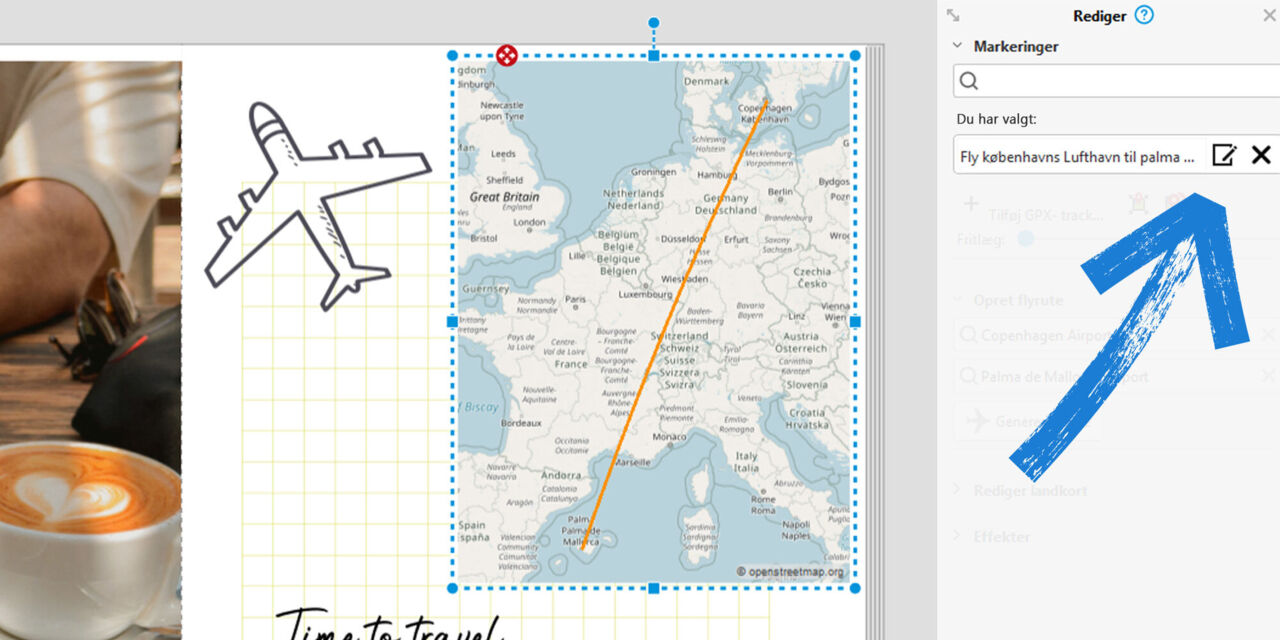
Rediger flyruten din
For å gjøre reiseplanen din enda bedre, kan du tilpasse og legge til markører på hver rute.
Klikk på «Rediger»-ikonet ved siden av ruten du nettopp har lagt til i listen din.
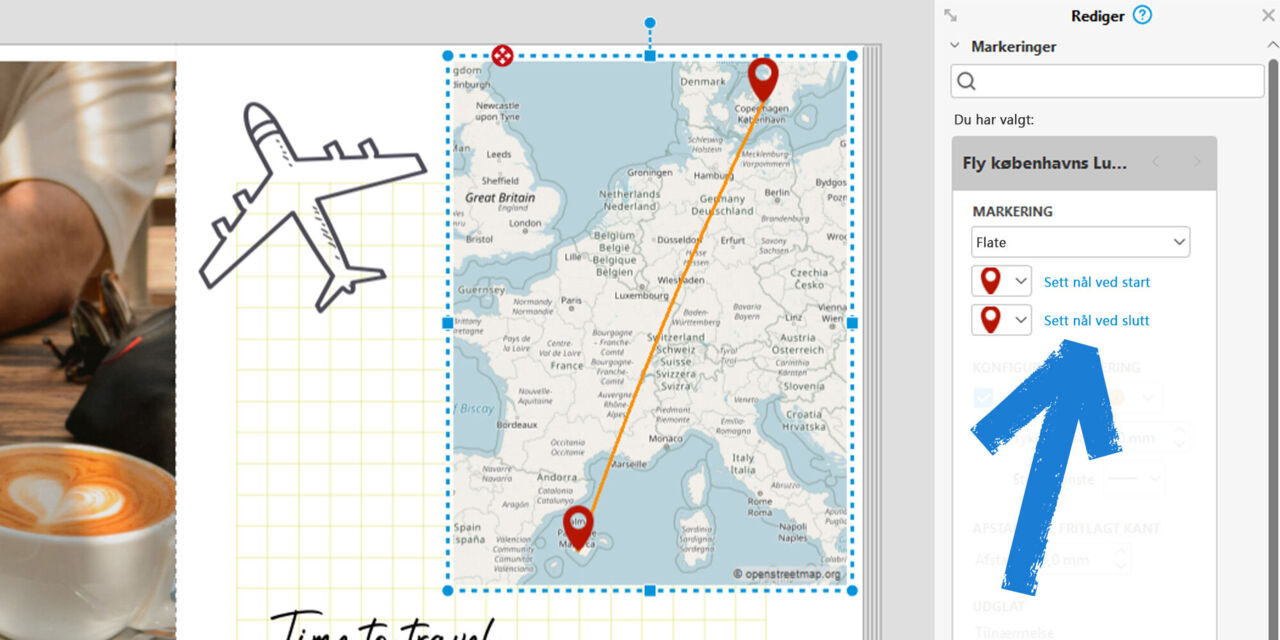
Legg til nåler og tilpass
Velg den typen kartnål du ønsker, og klikk deretter på «Plasser kartnål ved start» og «Plasser kartnål ved slutt» for å legge til nåler ved starten og slutten av ruten din. Her kan du også endre utseendet og fargen på den tegnede ruten.
Når du er ferdig, klikker du på hakeikonet nederst til høyre i ruten for å bekrefte valget ditt.
Lag et kart med en nøyaktig GPS-rute
Fordelen med å lage en GPS-rute er at den gir et mer nøyaktig bilde av den faktiske reiseruten. Dette er nyttig når man skal planlegge tur- og friluftsruter, eller for å vise ruten mellom to destinasjoner med større nøyaktighet og detaljer.
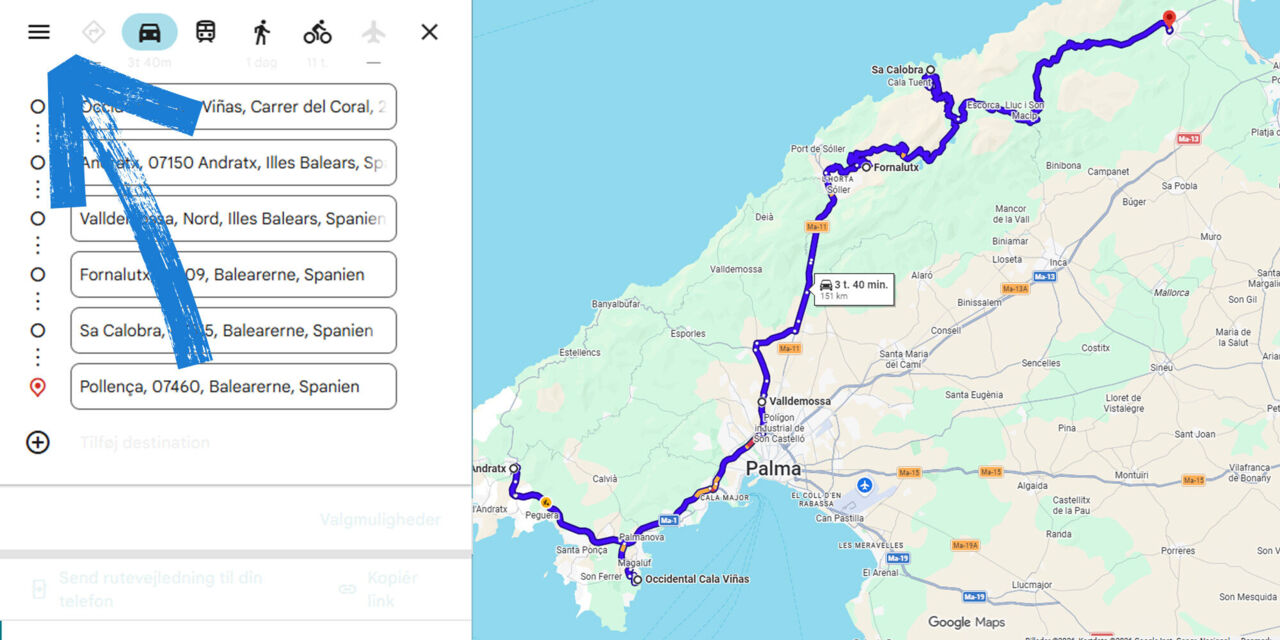
Først må du lagre ruten din som en GPX-fil. En GPX-fil er en utmerket måte å spore reisen din med høy presisjon på. Den inneholder detaljerte geografiske data som gjør det mulig å lage en svært nøyaktig rute mellom ulike steder og dokumentere friluftseventyrene dine. Lag en GPX-fil ved hjelp av Google Maps.
- Planlegg reiseruten din ved hjelp av Google Maps.
- Velg utgangspunkt og destinasjon for å opprette rutedata. Klikk på «Alternativer» for å endre innstillingene for ruten.
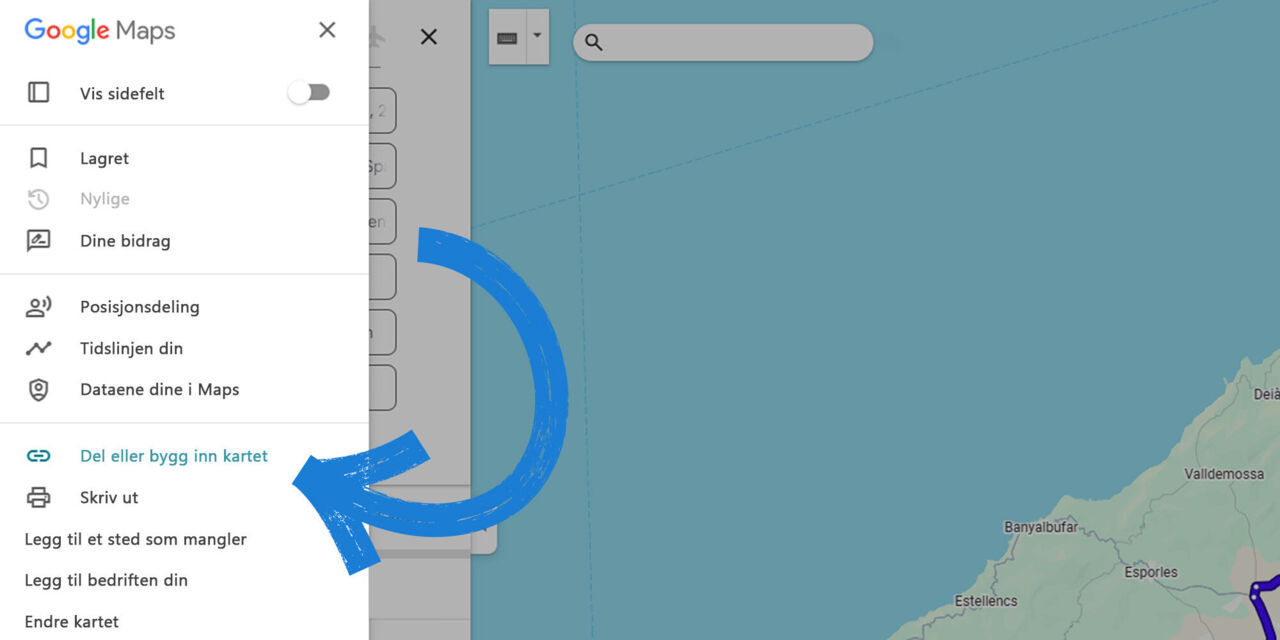
Gå deretter inn i hamburgermenyen øverst til venstre og klikk på alternativet for å dele eller legge inn kartet.
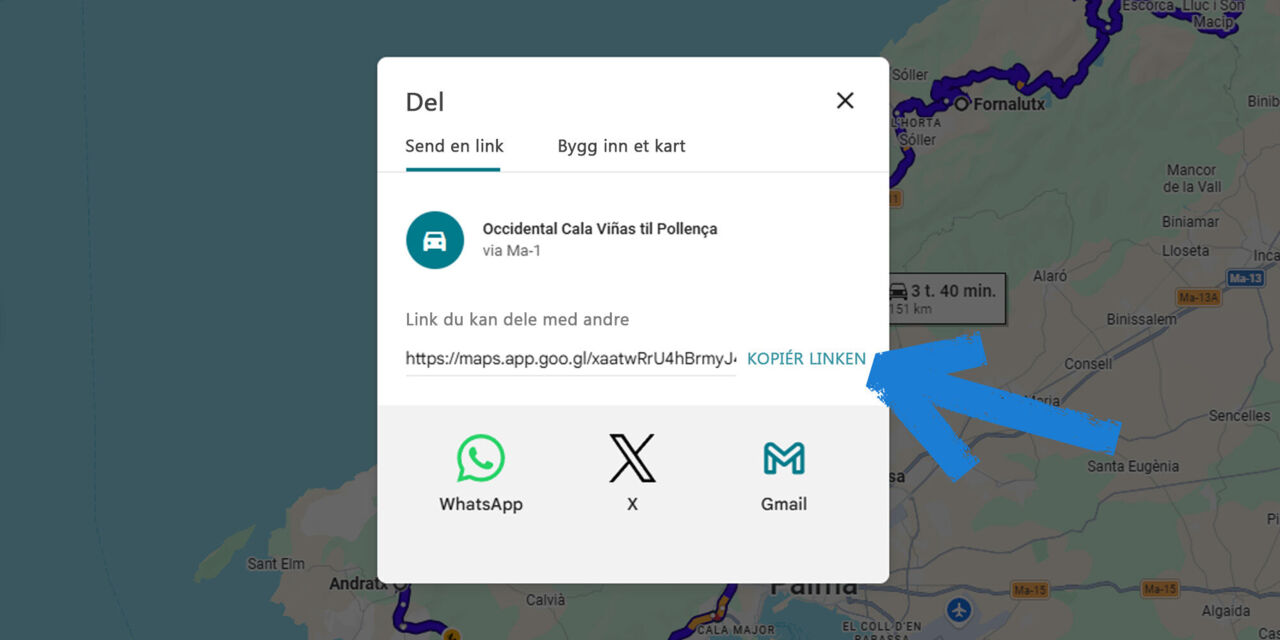
Det opprettes en URL for ruteopplysningene dine. Klikk på «Kopier lenke» for å kopiere URL-en til rutekartet ditt til utklippstavlen.
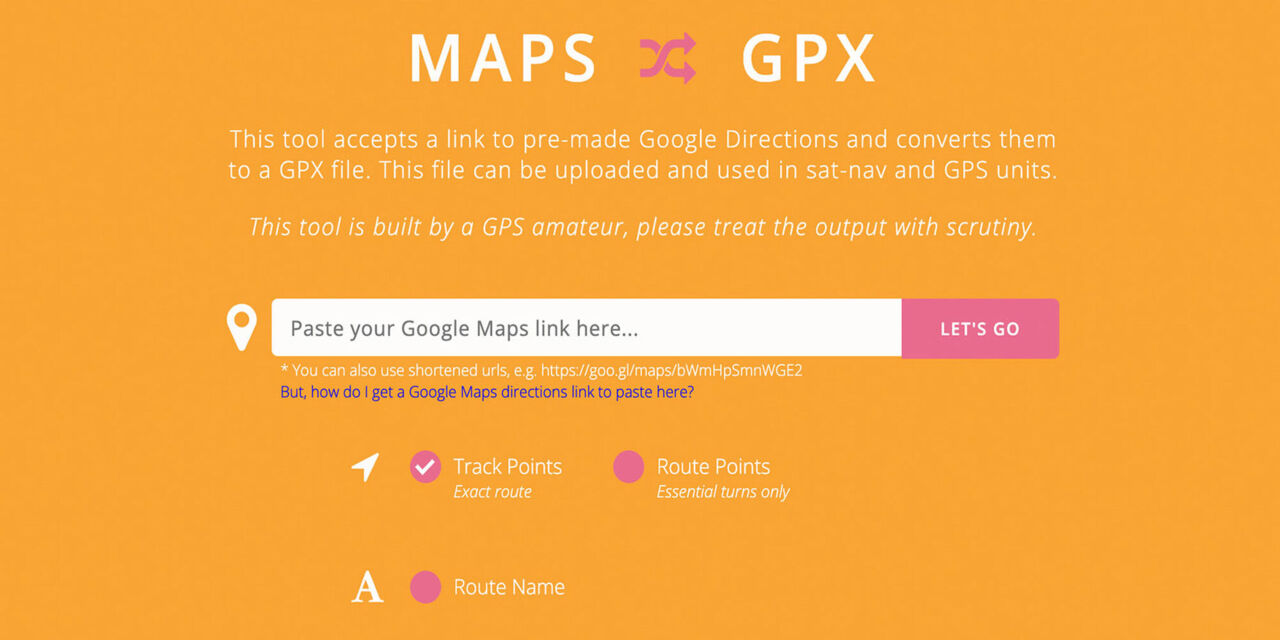
Gå deretter til nettstedet Maps to GPX og lim inn lenken i tekstfeltet og klikk på knappen «Let’s Go».
Tjenesten «Maps to GPX» konverterer lenken til en GPX-fil som du kan lagre på datamaskinen din.
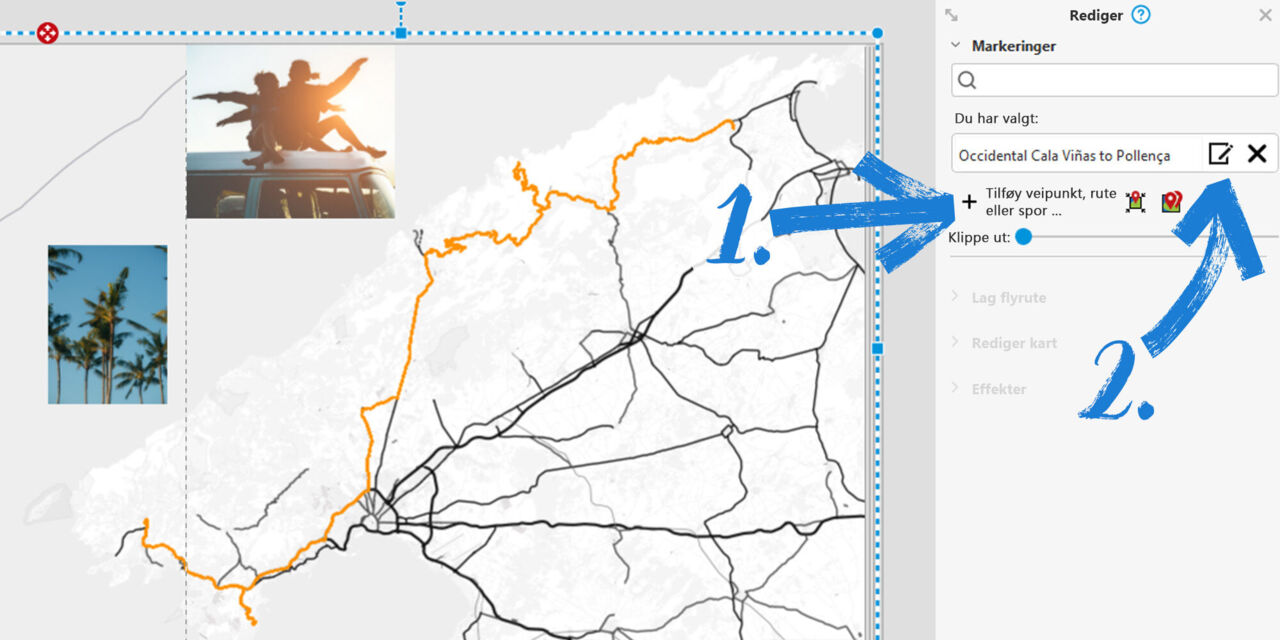
Gå tilbake til CEWE Fotoprogram. Klikk på knappen «Legg til rute» i vinduet til høyre [1] og finn frem GPX-filen du nettopp har lagret på datamaskinen din. Når du åpner kartet over området ditt for første gang, vises hele landet. For å se ruten din nærmere, må du kanskje zoome inn. Tilpass utseendet på den markerte ruten ved å klikke på redigeringsikonet [2].
Nyhetsbrev med velkomstfordel
- Kreative tips og idéer til gaver
- Fototips og spennende produktnyheter
- Morsomme fotokonkurranser
- Våre nyhetsbrev og våre nettsider er fulle av inspirasjon
- Benytt muligheten og lag raskt flotte, personlige gaver
Takk!
Vi har akkurat sendt deg en e-post, hvor du må bekrefte din påmelding.
Når du har bekreftet påmeldingen, sender vi deg velkomstkoden din.
Du kan til enhver tid melde deg av nyhetsbrevet. Det gjør du ved å klikke på lenken for avmelding nederst i nyhetsbrevet, eller i «Min konto».
Vi beklager
Vi kunne dessverre ikke melde deg på nyhetsbrevet, men prøv igjen senere.


