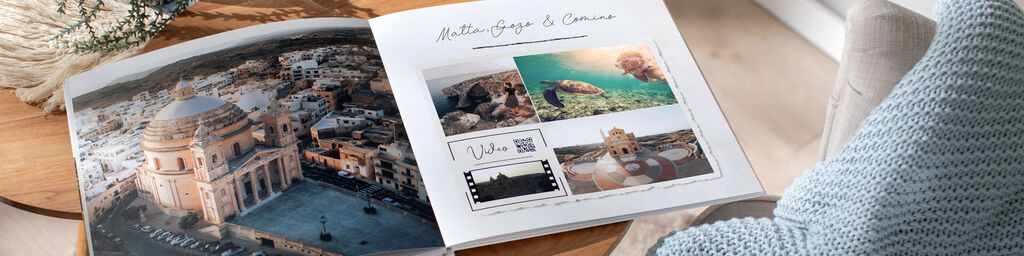
Slik legger du til video i fotoboken din
Overrask med videominner i en personlig CEWE FOTOBOK. Legg enkelt til video i fotoboken din med en QR-kode. Se hvordan!
Lagre mer enn bare bilder i fotoboken din ved å legge til en video. Med lagringspakker på opptil 30 år blir minnene dine lagret sikkert, slik at du eller mottakeren av fotoboken kan nyte dem i mange år fremover.
Steg 1: Velg hvilken video du vil legge til i fotoboken din
Last ned og installer vårt gratis designprogram hvis du ikke allerede har det. Velg en video fra datamaskinen din og dra den inn i fotoboken din. Videoklippet vises nå som et stillbilde i samme stil som en filmstrimmel, og en liten QR-kode vises.

Steg 2: Endre størrelsen og plasseringen av videobildet og QR-koden
Du kan endre størrelsen og plasseringen av den genererte filmstripen ved å bruke de samme funksjonene som du bruker til å justere bilder. Rammen kan justeres og flyttes til ønsket posisjon, og QR-koden kan også flyttes og endres i størrelse.
Merk: QR-koden lar deg spille av filmen i det ferdige produktet, så ikke fjern den.

Steg 3: Hvordan forkorte videoen din
Dobbeltklikk for å vise redigeringsalternativene. Ved å velge funksjonen for å forkorte videoen din i fanen «Innstillinger», kan du forkorte lengden på videoen din. Klikk på bryteren for å forkorte videoen din, og dra deretter markørene for å tilpasse.

Steg 4: Rediger filmstripen din
Du kan nå endre retningen på filmstrimlen, endre bildet som vises på filmstrimlen og velge fargen på filmstrimlen.

Hvordan endrer jeg det viste bildet?
Velg bildet du vil endre. Gå til fanen «Vist bilde» nederst på siden. Her kan du se stillbilder fra videoen din. Bla gjennom alle stillbildene ved å dra i bryteren. Når du har funnet bildet du vil bruke, velger du det og klikker på «Legg til filmstrimmel».
Hvordan legger jeg til flere bilder i filmstrimmelen?
I videoredigeringspanelet går du til «Antall bilder» og velger antall bilder du vil legge til (mellom 1 og 6). Klikk deretter på rammen du vil legge til et bilde i på venstre side av filmstripen. Velg deretter «Viste bilder» nederst på siden og velg stillbildet fra videoen du vil bruke til filmstripen. Til slutt klikker du på «Legg til filmstripe» for å legge til bildet.
Hvordan endrer jeg fargen?
For å velge kantfargen på filmstripen din, går du til høyre side av siden og finner alternativet «Filmstripefarge». Du kan velge mellom en rekke vanlige farger ved å bruke rullegardinmenyen, eller velge en egendefinert farge fra hele fargespekteret ved å velge «Velg en farge». Når du har bestemt deg, klikker du bare på «Lagre»-knappen nederst til høyre på siden for å lagre endringene.
Hvis du ikke liker standardutseendet på filmstripen, kan du endre utseendet ved å bruke en av malene eller rammene våre.
Hvis du vil fjerne filmstripen og la videoinnholdet være en overraskelse, kan du til og med fjerne filmstripen og bare beholde QR-koden, slik at mottakeren kan skanne den når boken er trykt.
Til slutt: Skann QR-koden og se historien din bli levende!
Når fotoboken din er klar, kan du eller mottakeren av boken enkelt skanne QR-koden med et mobilkamera eller en QR-kodeleser for å se videoklippene.
Tips: De samme stegene kan følges for å legge til videoer til en rekke andre produkter, inkludert: veggbilder, fotokalendere, kort og invitasjoner.

Nyhetsbrev med velkomstfordel
Meld deg på nyhetsbrevet vårt og få 20% på din første ordre
- Kreative tips og idéer til gaver
- Fototips og spennende produktnyheter
- Morsomme fotokonkurranser
- Våre nyhetsbrev og våre nettsider er fulle av inspirasjon
- Benytt muligheten og lag raskt flotte, personlige gaver
Eksempel: name@email.com
Takk!
Nå mangler du bare ett klikk
Vi har akkurat sendt deg en e-post, hvor du må bekrefte din påmelding.
Når du har bekreftet påmeldingen, sender vi deg velkomstkoden din.
Du kan til enhver tid melde deg av nyhetsbrevet. Det gjør du ved å klikke på lenken for avmelding nederst i nyhetsbrevet, eller i «Min konto».
Vi beklager
Det har oppstått en feil
Vi kunne dessverre ikke melde deg på nyhetsbrevet, men prøv igjen senere.


